
A Professional Zone-ban letölthet InDesign-sablonokat különböző, Ön által választott fotótermékekhez. A sablonok a fotótermék pontos méretein alapulnak, és számos iránymutatást tartalmaznak, amelyeket az alábbiakban egy fotókönyv sablonjának segítségével ismertetünk.
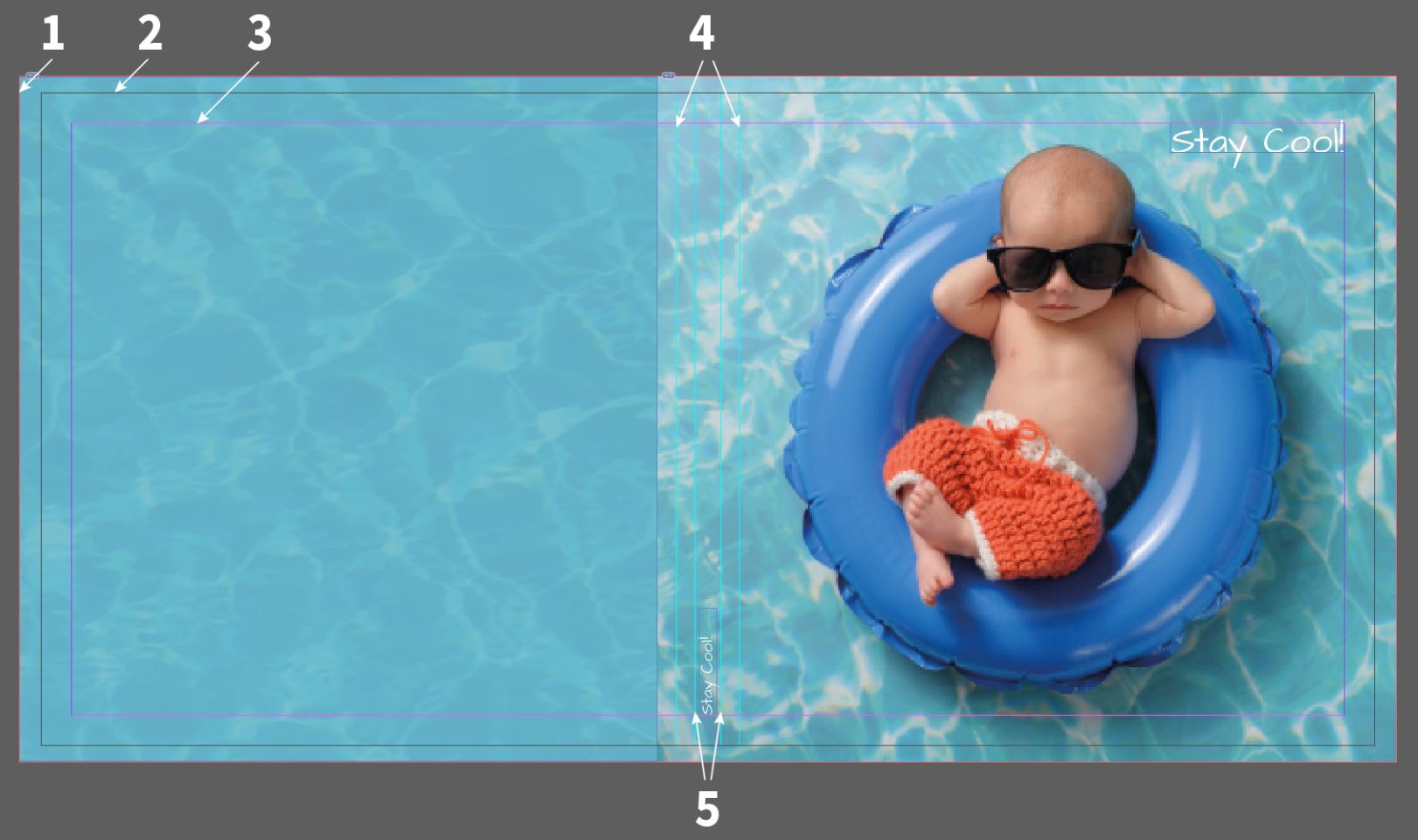
Felhívjuk figyelmét, hogy az anyagi korlátozások miatt a speciális borítók csak szöveget és clipartokat engedélyeznek, képfájlokat nem. Az egyetlen kivétel a fehér műbőr és az akril- vagy csiszolt fémnyomtatású borítók a Professional Line fotókönyvek esetében. Ha különleges borítót választ, mint például a Natural Linen, azt online tervezőnk segítségével kell megtervezni. A PDF-feltöltés nem támogatott a speciális borítók esetében. Ennek célja az optimális reprodukció biztosítása a végtermékben.

Fotókönyv:
A PDF exportálás funkció használata esetén (InDesign és QuarkXPress használatakor ajánlott), javasoljuk, hogy exportáláskor használja a Nagyminőségű nyomtatás funkciót, vagy használja az Adobe PDF Saal Digital előbeállításunkat. A Kimenet menüpontban a célszínteret állítsa át RGB színtérre - sRGB IEC61966-2.1 (lásd az alábbi képernyőképet). Ha a Double Pages funkciót (fotókönyvekhez) olyan layout programmal használja, mint a QuarkXPress vagy az InDesign, kérjük, győződjön meg arról, hogy bejelölte a Print Sheets (QuarkXPress = Mounting Surfaces) jelölőnégyzetet. Fontos, hogy minden egyes dupla oldalt egy oldalként kapjunk meg a PDF-ben.
Kérjük, vegye figyelembe, hogy a dokumentum felületi beállításainak használata jelölőnégyzet akkor aktiválódik, ha sablonjainkat használja (lásd az alábbi képernyőképet).
A PDF-eket nem kell egyesítenie (dupla borító és belső oldalak), de 2 PDF-et is feltölthet.
Kérjük, feltöltés előtt mindig optimalizálja a PDF-et, hogy csökkentse az adatmennyiséget, és konvertálja az importálás során problémákat okozó maszkokat, fóliákat és metaadatokat.

Vágás (PDF-exportáláshoz): A PDF-export mezőben a Marks and Bleeds (Jelölések és elmetszések ) alatt kérjük, használja a Use interface settings of the document (A dokumentum felületi beállításainak használata) jelölőnégyzetet, ha korábban meghatározta a dokumentumban a vágást.

Adobe PDF előbeállítások: A nyomtatható adatok előállításával kapcsolatos problémák elkerülése érdekében a Saal Digital munkaopcióink PDF exportálását is ingyenesen letölthetővé tesszük. Ezeket minden InDesign-verzióhoz használhatja. Kérjük, töltse le a munkaopciókat innen, és telepítse őket a számítógépére.
A munkaopciók betöltéséhez az InDesignban vagy a Photoshopban kattintson a Fájl gombra, majd az Adobe PDF Presets menüpont alatt válassza a Define (Meghatározás) lehetőséget. Ezután kattintson a Load (Betöltés ) gombra, és válassza ki a Saal Digital.joboptions-t a számítógépen lévő mentett helyről.
Most már kiválaszthatja a Saal Digital profilt az Adobe PDF Presets alatt, majd exportálhatja a PDF-et.


Tárolja, ossza meg és adja el fényképeit könnyedén. Mi túlmutatunk a szoftveren; mi vagyunk az Ön minden egyben teljesítő és laborpartnere. Marketingautomatizálással, rendeléskezeléssel és analitikával mindent megtalál, amire szüksége van az online sikerhez.

Kapjon exkluzív kedvezményeket és tervezési tippeket. A feliratkozással Ön elfogadja adatvédelmi szabályzatunkat. Bármikor leiratkozhat.














 Váltson országot/nyelvet