
Ahhoz, hogy fotótermékeket tudj értékesíteni, először árlistákat kell létrehoznod, amelyekben meghatározod az eladni kívánt termékek minden feltételét, jellemzőjét és árát. Miután elkészítetted, ezek az árlisták elérhetőek lesznek a galériáidban, amikor az Rendelés engedélyezése opciót aktiválod.
Megnézheted az Árlista videós útmutatónkat egy gyors, lépésről-lépésre bemutatóért, vagy olvass tovább a teljes, részletes útmutatóért.
Az összes létrehozott árlista megjelenik az Árlisták menüben az Értékesítési panelen belül. Ezeket bármikor módosíthatod a Szerkesztés gombra kattintva. Annyi árlistát hozhatsz létre, amennyit csak szeretnél.
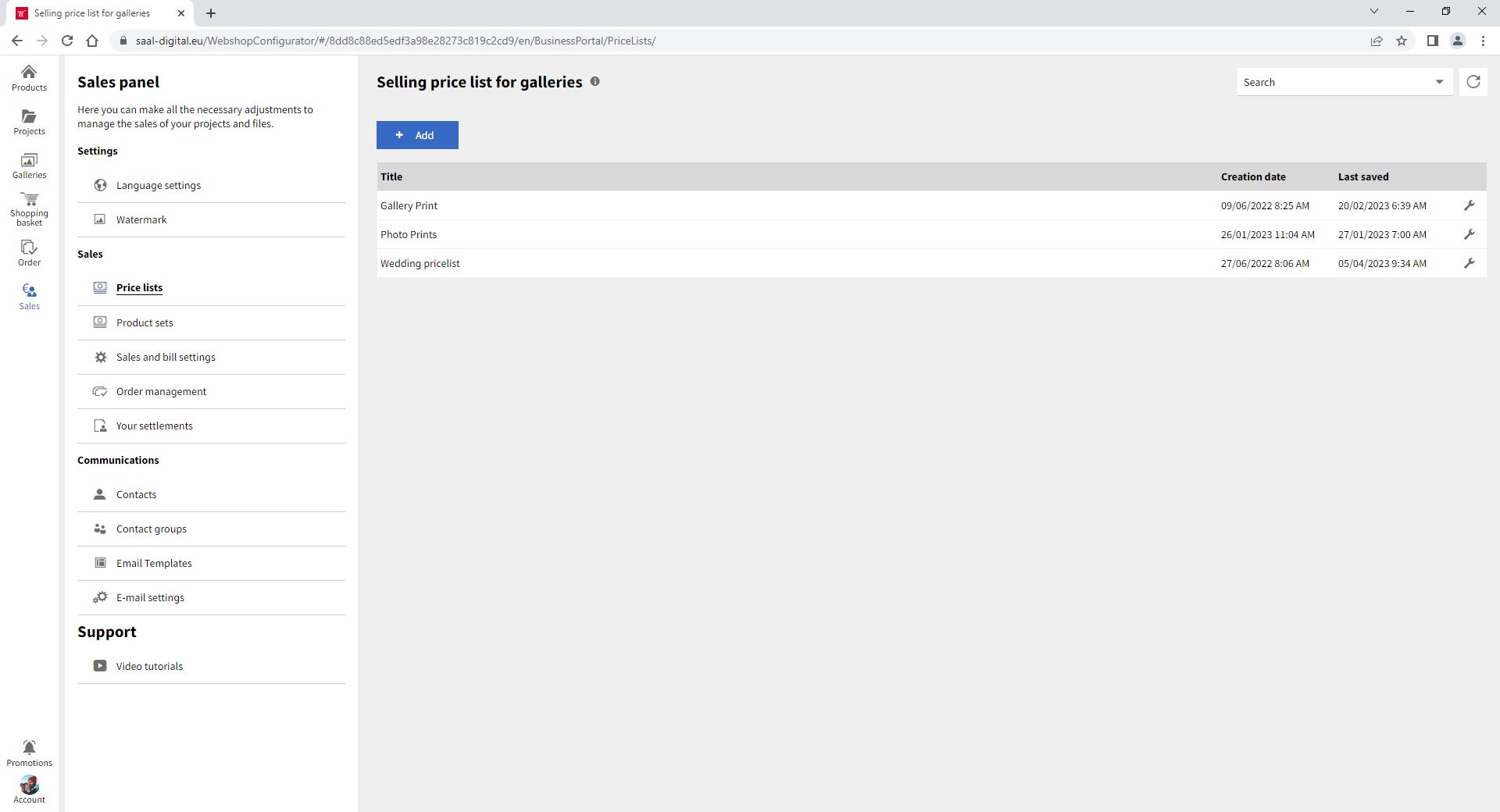
Árlista létrehozásához kattints az Hozzáadás gombra. Megjelenik a Új eladási árlista menü.
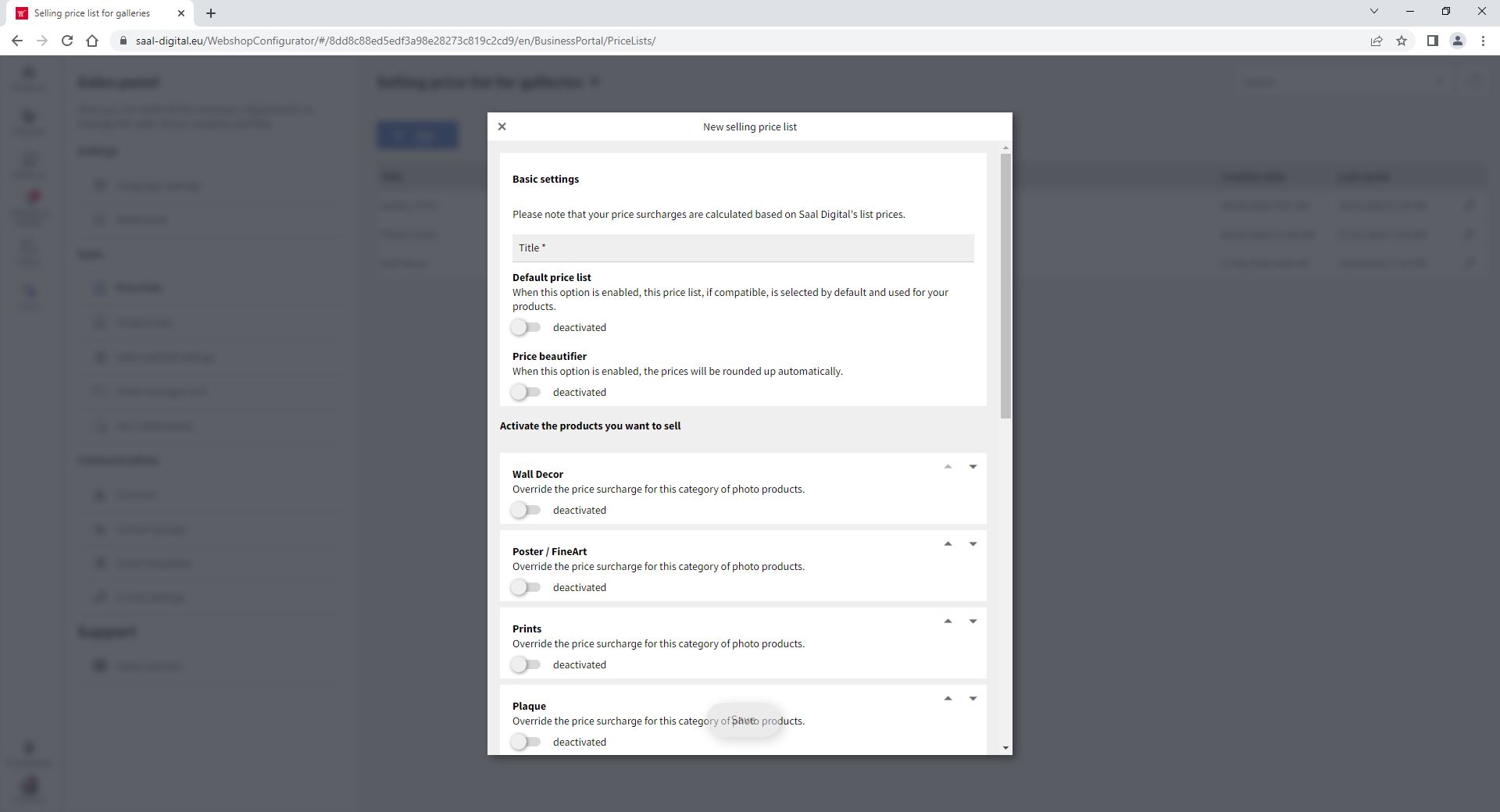
Az első beállítandó dolog a Alapbeállítások. Itt kell nevet adnod az árlistádnak. Ez a név csak számodra lesz látható, az ügyfeleid nem fogják látni. Beállíthatod az árlistát alapértelmezettként is. Így automatikusan aktiválódik, amikor engedélyezed valamelyik galériád értékesítését. Ha szeretnéd, aktiválhatod a Ár szépítő opciót is, amely automatikusan kerekíti az árakat.

A Alapbeállítások alatt találod a különböző elérhető fotótermék kategóriákat. Azokat kell aktiválnod, amelyeket szeretnél beállítani az árlistádban.
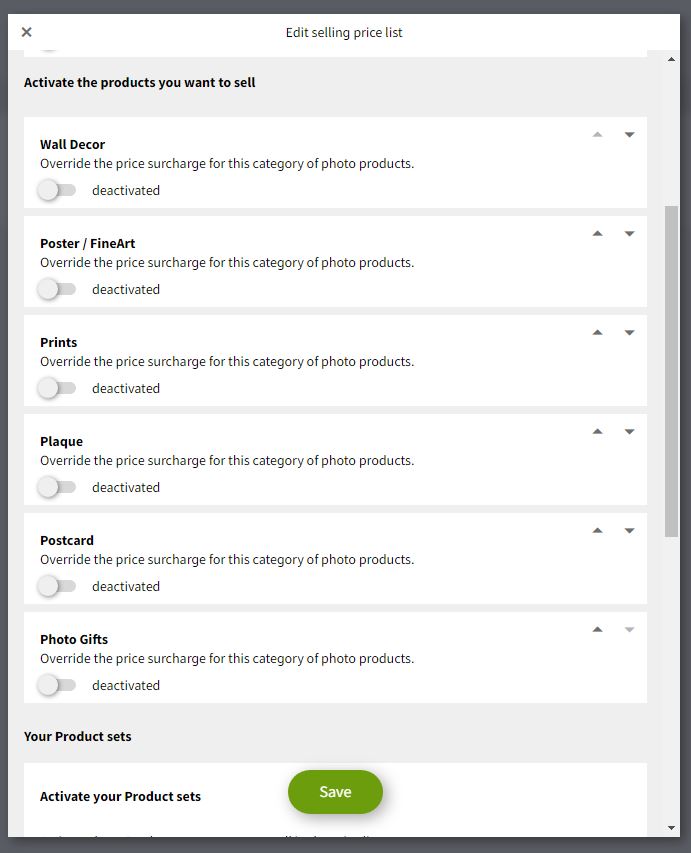
Amint egy termékkategóriát aktiválsz, új opciók jelennek meg. Minden kategórián belül egyenként is aktiválhatod vagy inaktiválhatod az elérhető termékeket.

Azt is beállíthatod, hogy milyen sorrendben jelenjenek meg a fotótermékek, így az általad választott termék kerülhet előre. Ehhez egyszerűen kattints a termékek jobb oldalán megjelenő nyilakra, és húzd fel vagy le, ahogy szeretnéd.
A fotótermék kategóriák és a kategórián belüli termékek sorrendjét is módosíthatod.
Meghatározhatod a felárat minden egyes terméknél. Ez a felár hozzáadódik a termék beszerzési árához, és ez lesz a te nyereséged minden eladott termék után. Különböző típusú felárakat is beállíthatsz.
Alapértelmezetten a Beállított ár minden egyes termékhez van kiválasztva, így manuálisan állíthatod be az eladási árat minden terméknél. Ha rákattintasz a A beállítása gombra, megjelenik az adott termék konfigurációs panelje.

Itt mindent beállíthatsz, ami a fotótermékkel kapcsolatos, és részletes információkat láthatsz az árakról az alábbiak szerint:
Saal Digital Listaár: Megjeleníti az adott termék listaárát a Saal Digital oldalán.
Vásárlási ár: Megmutatja azt a beszerzési árat, amelyen az adott terméket neked legyártják.
Eladási ár: Az általad beállított eladási ár az adott termékre. Ez az ár jelenik meg a galériában ezzel az árlistával.
Profit: Megmutatja, mennyi nyereséget érsz el a beállított eladási ár és a beszerzési ár alapján.
Minden cikket igény szerint aktiválhatsz vagy inaktiválhatsz. Alapértelmezetten minden cikk ki van választva a fotóterméken belül, előre beállított eladási árral és nyereséggel. Az első panelen egyszerűen módosíthatod a felárat minden cikkre abszolút vagy százalékos típusban.

Beállíthatsz egy adott konfigurációt is, amely alapértelmezetten lesz kiválasztva, amikor a galériában vásárlásra kerül sor.

Használhatod a szűrőket és a keresőt is, hogy gyorsan megtaláld az összes olyan cikket, amely megfelel a megadott jellemzőknek. Így könnyen aktiválhatod csak azokat a cikkeket, amelyekre szükséged van.

Azt is eldöntheted, hogy milyen végső áron szeretnéd értékesíteni az egyes termékeket, egyszerűen beírva az értéket a Eladási ár oszlopba. Miután beállítottad a kívánt értékeket, kattints a Mentés gombra.
A Beállított ár minden egyes termékhez opció mellett választhatod a abszolút lehetőséget, ahol fix felárat adhatsz meg, illetve a százalékos lehetőséget, ahol százalékos felárat állíthatsz be. Fontos, hogy ha itt adod meg a felárat az árlistában, akkor a termék Saal Digital Listaár értékét veszi figyelembe. Ha inkább a Vásárlási ár alapján szeretnéd számolni, akkor meg kell nyitnod a konfigurátort, és ott beállítani az árat.
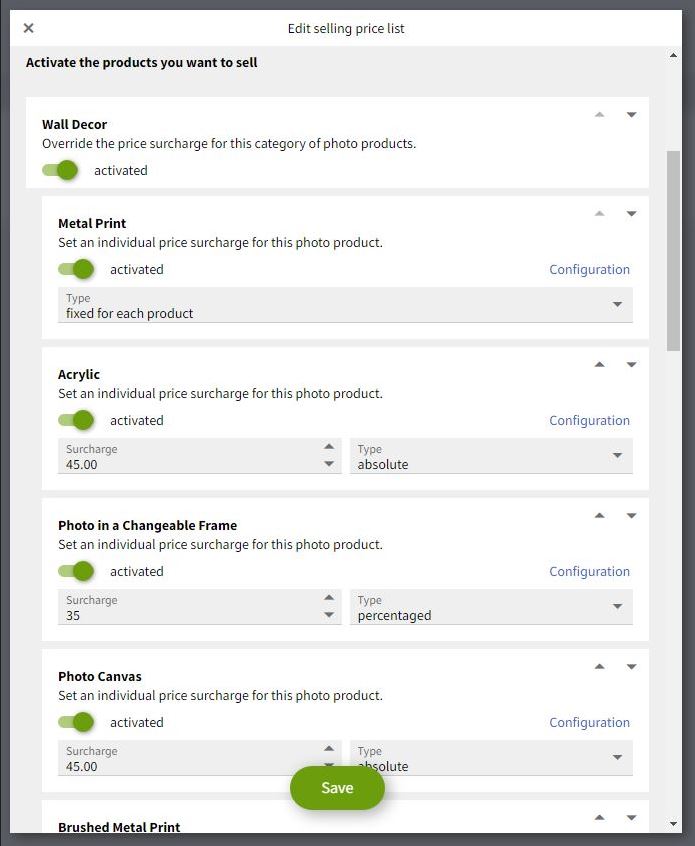
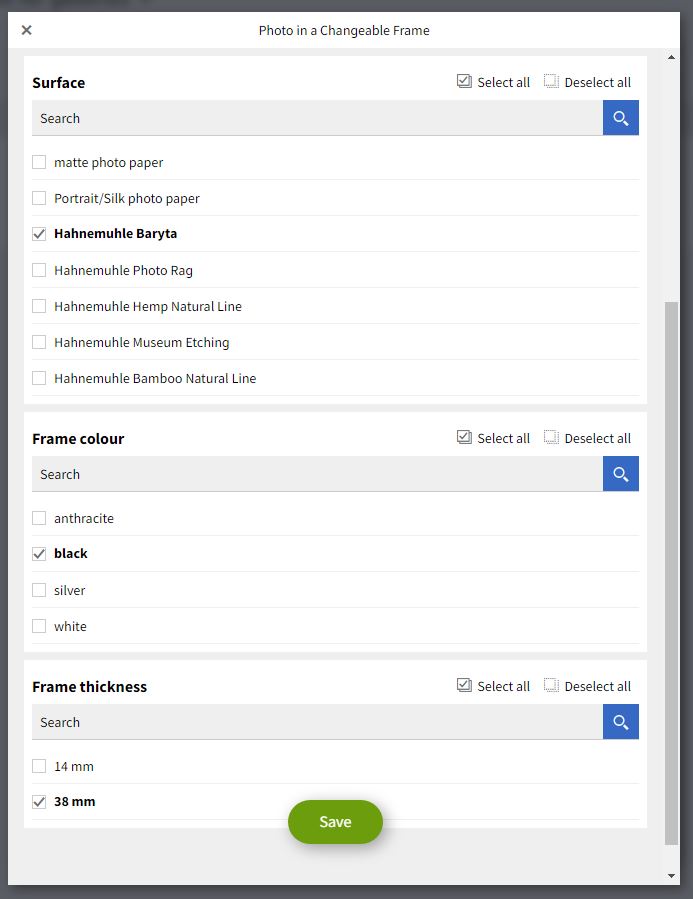
Ezek kiválasztása után a A beállítása gombra kattintva aktiválhatod vagy inaktiválhatod a különböző konfigurációs lehetőségeket minden terméknél. A konfigurálandó terméktől függően eltérő testreszabási lehetőségeket találsz. Ha mindent beállítottál, el kell mentened a konfigurációt.
Miután létrehoztál egy árlistát, bármikor szerkesztheted vagy törölheted. Ehhez egyszerűen kattints a jobb oldalon található csavarkulcs ikonra.
Szerkeszd, amit szeretnél, és ha törölni akarod, a jobb felső sarokban találod a kuka ikont.
Lehetőség van az árlista megosztására az ügyfeleiddel. Ehhez állíts be egy galériát a megosztani kívánt árlistával, és engedélyezd a rendelést a galéria beállításaiban. Ezután a megosztott linken keresztül (Ügyfél nézet) lépj be a galériába, kattints a jobb felső sarokban lévő hárompontos menüre, majd válaszd az Árak opciót. Ekkor megjelenik egy oldal, amelyen láthatóak a galéria árlistájában beállított árak. Ezt a linket közvetlenül megoszthatod az ügyfeleiddel, ha szeretnéd. Fontos, hogy minden frissítés azonnal megjelenik, így sosem kerülnek ki elavult árlisták.
Felhívjuk a figyelmed, hogy egy Saal Digital Professzionális Fiók esetén automatikusan egy 35 % kedvezmény kerül alkalmazásra a feltüntetett árakra. Ennek eredményeként a Vásárlási ár oszlopban megjelenő árak már tartalmazzák ezt a kedvezményt, így alacsonyabbak, mint a Saal Digital listaárai. A Vásárlási ár csak akkor lesz látható számodra, ha a Beállított ár minden egyes termékhez opció van kiválasztva. Ez lehetőséget ad arra, hogy Saal Digital Professzionális Fiókkal akár a Saal Digital listaár alá is beállítsd az egyes cikkek Eladási ár értékét, de fontos tudni, hogy ez alacsonyabb bevételt eredményezhet.
Ha az abszolút vagy százalékos opciót választod az árlistában, akkor meg kell nyitnod a A beállítása menüt, és ott elmenteni a módosításokat, hogy a beszerzési árat és így a kedvezményt is figyelembe vegye. Javasoljuk, hogy a Beállított ár minden egyes termékhez opciót válaszd, ha teljes kontrollt és átláthatóságot szeretnél a terméked végső ára felett.
A Beállított ár minden egyes termékhez ár használatát akkor érdemes választani, ha pontosan szeretnéd szabályozni az egyes termékek árát azok egyedi jellemzői és értéke alapján. Akkor is ezt a módszert választhatod, ha limitált kiadású vagy exkluzív fotógyűjteményed van, amelyek különleges tulajdonságokkal bírnak. A fix termékenkénti árképzés lehetővé teszi, hogy bizonyos fotókat prémium áron kínálj, miközben a portfóliód többi részénél egységes árazási stratégiát tartasz fenn.
A százalékos felárat akkor érdemes alkalmazni, ha rugalmas árazást szeretnél a fotóid értéke vagy mérete alapján. A százalékos felárak lehetővé teszik, hogy a különböző fotótermékek árát arányosan igazítsd a gyártási költségekhez, miközben megtartod a nyereséghányadot. Ez a megközelítés ideális, ha sokféle, eltérő minőségű és méretű terméket kínálsz, így az ügyfelek kiválaszthatják a számukra legmegfelelőbb opciót a költségvetésük és igényeik szerint.
Az abszolút felár akkor működik jól, ha fix alapnyereséget szeretnél beállítani a fotóidhoz, és ezzel fedezni azokat a plusz költségeket, amelyeket nem befolyásol a méret vagy az érték. Használj abszolút felárat, ha biztosítani szeretnéd, hogy bizonyos költségek mindenképp fedezve legyenek, függetlenül a termék jellemzőitől. Az abszolút felár különösen hasznos, ha szabványosított, egységes gyártási költségű termékeid vannak, és egységes nyereséghányadot szeretnél fenntartani minden listázásodnál.
A fotótermékek mellett digitális fájljaidat is értékesítheted vagy akár ingyenesen is elérhetővé teheted. További információért lásd a Fájlletöltés cikket.
Ha letöltéseket kínálsz eladásra, szolgáltatási díjak vonatkoznak rájuk. További információért lásd a következő cikket: Szolgáltatási díj letöltésekre
Beállíthatsz egyedi árlistát egy adott fotóra is. Ez akkor hasznos, ha például egy csoportképet szeretnél egy bizonyos formátumban, meghatározott áron eladni. Ehhez nyisd meg a galériát, és válassz ki egy fotót. Minden információ a fotóról megjelenik a jobb oldali menüben. Kattints a Értékesítés fülre, hogy lásd az összes értékesítési információt. Itt találod az árlista legördülő menüt.

Alapértelmezetten a Árlista használata a galériából van kiválasztva. Csak ki kell választanod azt az árlistát, amelyet aktiválni szeretnél az adott fotóra. Ha kiválasztottad, kattints a Változtatások mentése gombra.

Amikor megnyitod a galériát, látni fogod, hogy a kiválasztott fotóhoz azok a termékek és árak jelennek meg, amelyeket az adott fotóhoz beállított árlista tartalmaz.
Íme néhány általános tipp, amelyek segítenek hatékonyan árazni a fotóidat:
Ne feledd, hogy az árazás a vállalkozásod dinamikus része, ezért fontos, hogy rendszeresen felülvizsgáld és frissítsd az árazási stratégiádat a piaci változások, ügyfélvisszajelzések és üzleti célok alapján.
A platform teljes áttekintéséhez nézd meg a teljes Fotó portál beállítási útmutató videókat.

Kapjon exkluzív kedvezményeket és tervezési tippeket. A feliratkozással Ön elfogadja adatvédelmi szabályzatunkat. Bármikor leiratkozhat.














 Váltson országot/nyelvet